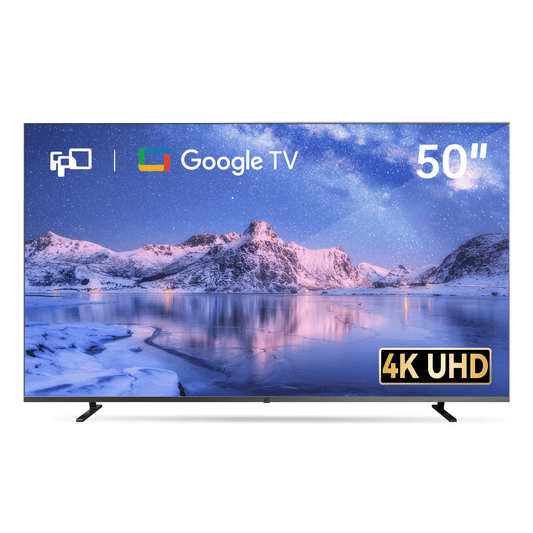
Google TV त्वरित आरंभ मार्गदर्शिका
यहां अधिक विस्तृत चरण-दर-चरण Google TV त्वरित आरंभ मार्गदर्शिका दी गई है :
1. Google TV को अनबॉक्स करें और चालू करें
• अपने Google TV को खोलें और आवश्यक घटकों की जांच करें: टीवी यूनिट, रिमोट, उपयोगकर्ता मैनुअल, सहायक उपकरण और पावर केबल।
• पावर केबल को अपने Google TV से कनेक्ट करें और दूसरे सिरे को पावर आउटलेट में प्लग करें.
• अपना टीवी चालू करें.
पैलेट टीवी में 32/40/43 को अनबॉक्स करना और इंस्टॉल करना
43/50/55/65/75 इंच की अनबॉक्सिंग और इंस्टालेशन कैनवास टीवी
2. रिमोट को पेयर करें
• युग्मन आरंभ करने के लिए रिमोट पर होम बटन और बैक बटन को कुछ सेकंड तक दबाकर रखें ।

3. Google TV सेटिंग अनुकूलित करें
• आप डिस्प्ले सेटिंग (चमक, रिज़ॉल्यूशन, आदि) समायोजित करके अपने Google TV अनुभव को वैयक्तिकृत कर सकते हैं
• अपनी भाषा, देश और क्षेत्र का चयन करें ।

4. वाई-फाई से कनेक्ट करें
• अपना वाई-फाई नेटवर्क चुनने और पासवर्ड दर्ज करने के लिए ऑन-स्क्रीन निर्देशों का पालन करें ।
• Google TV के इंटरनेट कनेक्शन स्थापित होने की प्रतीक्षा करें, जो सामग्री स्ट्रीमिंग और ऐप तक पहुँचने के लिए आवश्यक है

5. अपने Google खाते में साइन इन करें
• वाई-फाई से कनेक्ट होने के बाद, आपको अपने Google खाते में साइन इन करने के लिए कहा जाएगा ।
• यदि आपके पास कोई खाता नहीं है, तो आप सेटअप के दौरान एक खाता बना सकते हैं।
• साइन इन करने से Google Play , YouTube और Google Assistant जैसी Google सेवाओं तक पहुंच सक्षम हो जाएगी ।

6. ऐप्स इंस्टॉल करें
• गूगल प्ले स्टोर से , अपने पसंदीदा स्ट्रीमिंग ऐप्स जैसे नेटफ्लिक्स , यूट्यूब , डिज्नी+ , हुलु आदि इंस्टॉल करें।
• आप समाचार, गेम और उपयोगिताओं के लिए अन्य ऐप्स भी इंस्टॉल कर सकते हैं।

7. Google सहायक सेट अप करें (वैकल्पिक)
• यदि आप अपने टीवी को वॉयस कमांड का उपयोग करके नियंत्रित करना चाहते हैं, तो Google Assistant सेट अप करें ।
• Google Assistant को अपने खाते से लिंक करने और ध्वनि सेटिंग कॉन्फ़िगर करने के लिए स्क्रीन पर दिए गए निर्देशों का पालन करें।

8. लिंक डिवाइस (वैकल्पिक)
• यदि आपके पास साउंडबार या गेमिंग कंसोल जैसे उपकरण हैं , तो उन्हें HDMI के माध्यम से टीवी से कनेक्ट करें।

• आप अपने मोबाइल डिवाइस से टीवी पर सामग्री स्ट्रीम करने के लिए क्रोमकास्ट भी सेट कर सकते हैं ।

9. स्ट्रीमिंग शुरू करें
• कोई भी इंस्टॉल किया हुआ स्ट्रीमिंग ऐप खोलें, सामग्री ब्राउज़ करें और अपने पसंदीदा शो और फिल्में देखना शुरू करें।
• प्लेबैक नियंत्रण, वॉल्यूम समायोजन और मेनू नेविगेशन के लिए रिमोट का उपयोग करें।

10. सॉफ़्टवेयर अपडेट (वैकल्पिक)
• कभी-कभी, आपको सॉफ़्टवेयर अपडेट इंस्टॉल करने के लिए कहा जा सकता है। नवीनतम सुविधाओं और सुरक्षा पैच के लिए अपडेट इंस्टॉल करने की सलाह दी जाती है।
• अपडेट की मैन्युअल जांच करने के लिए सेटिंग्स > सिस्टम > अबाउट > सिस्टम अपडेट पर जाएं ।

अब आप Google TV अनुभव का पूरा आनंद लेने के लिए तैयार हैं!
- चयन चुनने पर पूरा पृष्ठ रीफ़्रेश हो जाता है.